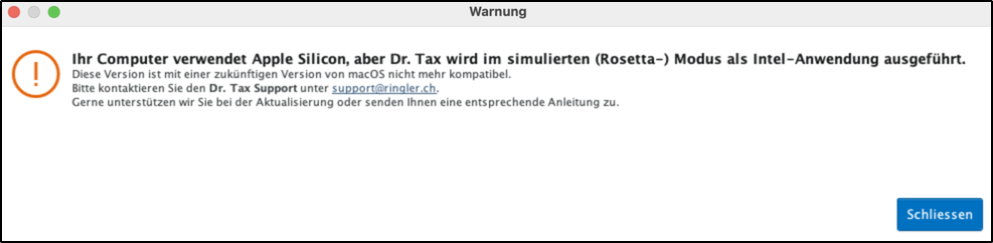
Was kann ich tun, wenn ich die folgende Meldung erhalte?
Inhalt
3. Einzelplatz Installation ausführen
4. Datensicherung wiederherstellen
1. Einleitung
Um die Fehlermeldung zu beheben, muss eine neue Version von Dr. Tax installiert werden, welche dann automatisch die M-Prozessorarchitektur unterstützt.
Führen Sie dazu folgende Schritte aus:
Hinweis: Handelt es sich um eine Netzwerk-Installation finden Sie die entsprechende Anleitung HIER.
2. Datensicherung erstellen
- Öffnen Sie Dr. Tax.
- Navigieren Sie links im Menübaum zu Verwalten > Datensicherung.
- Klicken Sie auf den Ordner und wählen Sie im Finder den Backup-Zielordner aus.
- Geben Sie den Dateinamen des Backups ein.
- Klicken Sie auf Datensicherung starten.
3. Einzelplatz Installation ausführen
3.1 Installer herunterladen
Sie können die Dr. Tax Software hier herunterladen:
3.2 Dr. Tax installieren
Bitte treffen Sie hier die Sprachauswahl. Es stehen Ihnen durch einen Klick auf das auswahlfeld, folgende Sprachen zur Verfügung:
- Deutsch
- Französisch
- Italienisch
Die Sprachauswahl kann später in der Anwendung noch geändert werden.
3.3 Setup Assistent
Als nächstes geben Sie Ihr Benutzername und Ihr Passwort ein, anschliessen wird der Setup Assistent gestartet und führt Sie durch die Installation.
Klicken Sie auf [Weiter].
Installationspfad wählen
Hier geben Sie an, in welchem Ordner Sie die Applikationen und Daten installieren möchten. Wir empfehlen, die vorgeschlagenen Verzeichnisse beizubehalten.
Achtung: Der Applikations- und Datenpfad muss zwingend lokal sein und darf noch nicht im Verzeichnis vorhanden sein.
Klicken Sie nach der Eingabe auf [Weiter].
Desktop Symbol
Wenn Sie für den Start von Dr. Tax ein Desktop-Symbol wünschen, wählen Sie die Option "Desktop-Symbol erstellen" und klicken Sie anschließend auf [Weiter].
Installationsoptionen
Wir empfehlen Ihnen bei der Installationsoption [Nur Basiskonfiguration installieren] anzuklicken, da die Formularmodule nach dem ersten Programmstart mit dem Autoupdater automatisch geladen werden.
Haben Sie keinen Proxy im Einsatz, dann klicken Sie auf [Weiter].
Falls Sie für Internetverbindungen einen Proxy-Server im Einsatz haben, aktivieren Sie die Checkbox [Proxy-Server für Internetverbindung verwenden] und geben Sie die geforderten Angaben im nachfolgenden Fenster ein.
Überprüfung der Installations-Konfiguration
Bitte überprüfen Sie die Angaben in diesem Fenster. Sollte etwas noch nicht korrekt sein, ist dies die letzte Möglichkeit, vor Abschluss der Installation, mittels [Zurück]-Knopf Änderungen vorzunehmen.
Sind alle Angaben korrekt, klicken Sie auf [Weiter].
Download der zu installierenden Komponenten
In diesem Schritt werden sämtliche Komponenten, die für die Installation benötigt werden, heruntergeladen.
Klicken Sie auf [Download starten].
Fertigstellen der Installation
Wenn die nachfolgende Abbildung erscheint, ist die komplette Installation für Dr. Tax erfolgreich abgeschlossen.
Klicken Sie auf [Fertigstellen].
4. Datensicherung wiederherstellen
- Öffnen Sie Dr. Tax.
- Navigieren Sie links im Menübaum zu Verwalten > Datensicherung.
- Klicken Sie auf das Register Daten wiederherstellen.
- Klicken Sie auf den Ordner und wählen Sie im Finder den Backup-Quellordner aus.
- Klicken Sie auf Backup-Datei einlesen.
Kommentare
Zu diesem Beitrag können keine Kommentare hinterlassen werden.